 Lvcha VPN

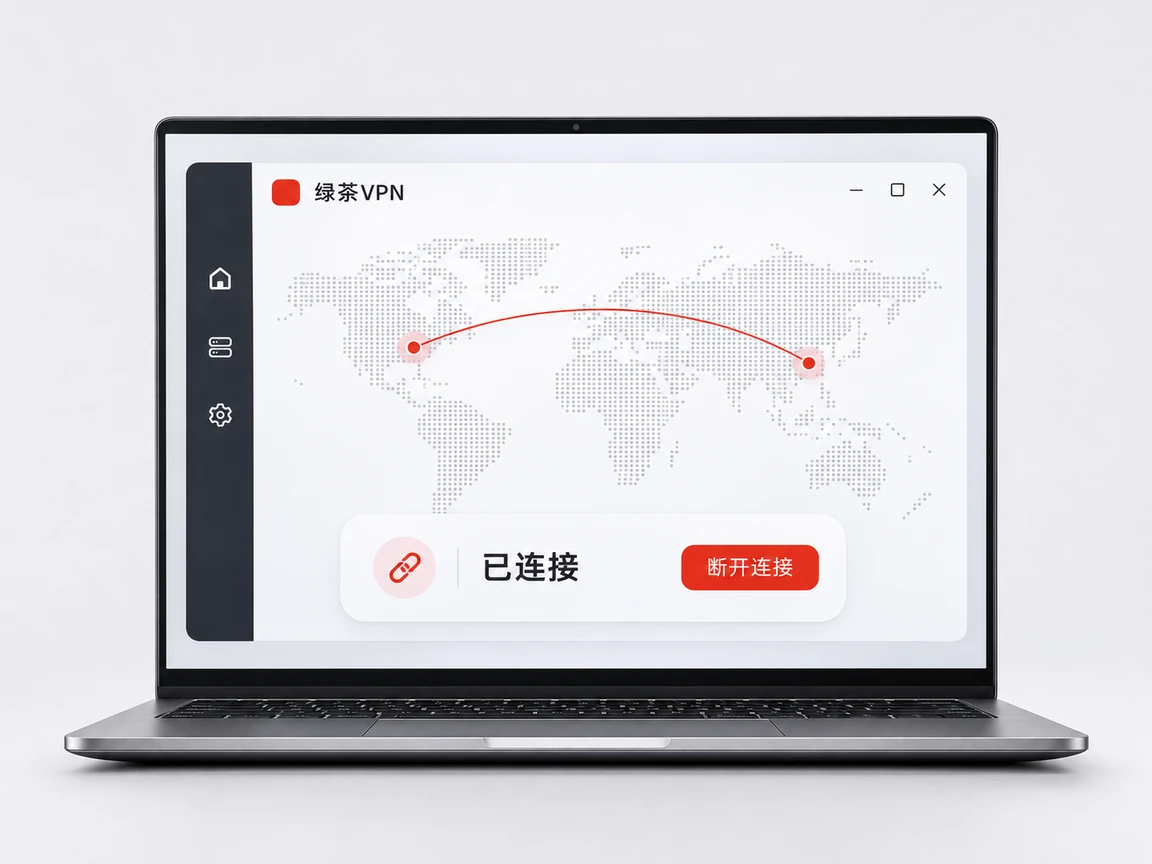
まず遅延を確認し、その後で候補ノードを選択します。
クライアント端のノードリストを開き、接続性テストのバージョンでテストを実行します。遅延は、デバイスとノード間の一回の通信にかかる時間を示します。これは、初期の選定に役立ちます。二つのテストが成功したノードを記録し、それぞれを試してみましょう。
あなたが本当にやりたいことと比べてみてください。
もし、主にウェブページを閲覧する場合は、同じWi-Fi環境下で同じページを別々に開いてみてください。もし、主に動画を見る場合は、画質と再生時間を同じに保ち、再生が始まるまでにどれくらいの時間がかかるか、途中でブラウザがどのように動作するかを確認してください。大容量のファイルをダウンロードする際には、その過程で速度がどのように変化するかを比較することができます。
いつ再検査する価値があるか
Wi-Fi接続からモバイルデータ接続に切り替えた後、同じノードへの接続経路が変わる可能性があります。その場合は、もう一度テストを行うことができます。もしクライアントが自動マッチングオプションを提供している場合は、まず候補の接続路を選び出し、その後で先に行ったテストで効果を確認することができます。
出典:Lvcha VPN 公式ニュース · ほかのガイドを見る 
 続きを読む・バージョンアップデートバージョン2.6.4でアップロード性能と端末の互換性を改善