 Lvcha VPN

Lvcha VPN ダウンロードセンター
 Linux版 Lvcha VPN
- Debian 11、Ubuntu 20.04 LTS以降のバージョンをサポートしています。現在のRUNファイルはAMD64形式ですが、ARM64デバイスでは対応するアーキテクチャのインストールパッケージが必要です。
- 2,000台以上のサーバーを提供しており、70カ国以上に及びます。
- 地理的な制限を突破し、世界中のコンテンツにアクセスする。
- 迅速かつ安定したネットワーク接続を提供します。帯域幅の制限はありません。
- YouTube、TikTok、Instagram、Netflixなどのウェブサイトやプラットフォームを訪問します。
- 隠蔽されたデバイスの公開IPアドレスを使用し、オンライン時のプライバシーを保護します。
- オンラインデータを暗号化し、伝送中のプライバシーとセキュリティを保護します。
バージョン 1.6.299.58 MBRUN
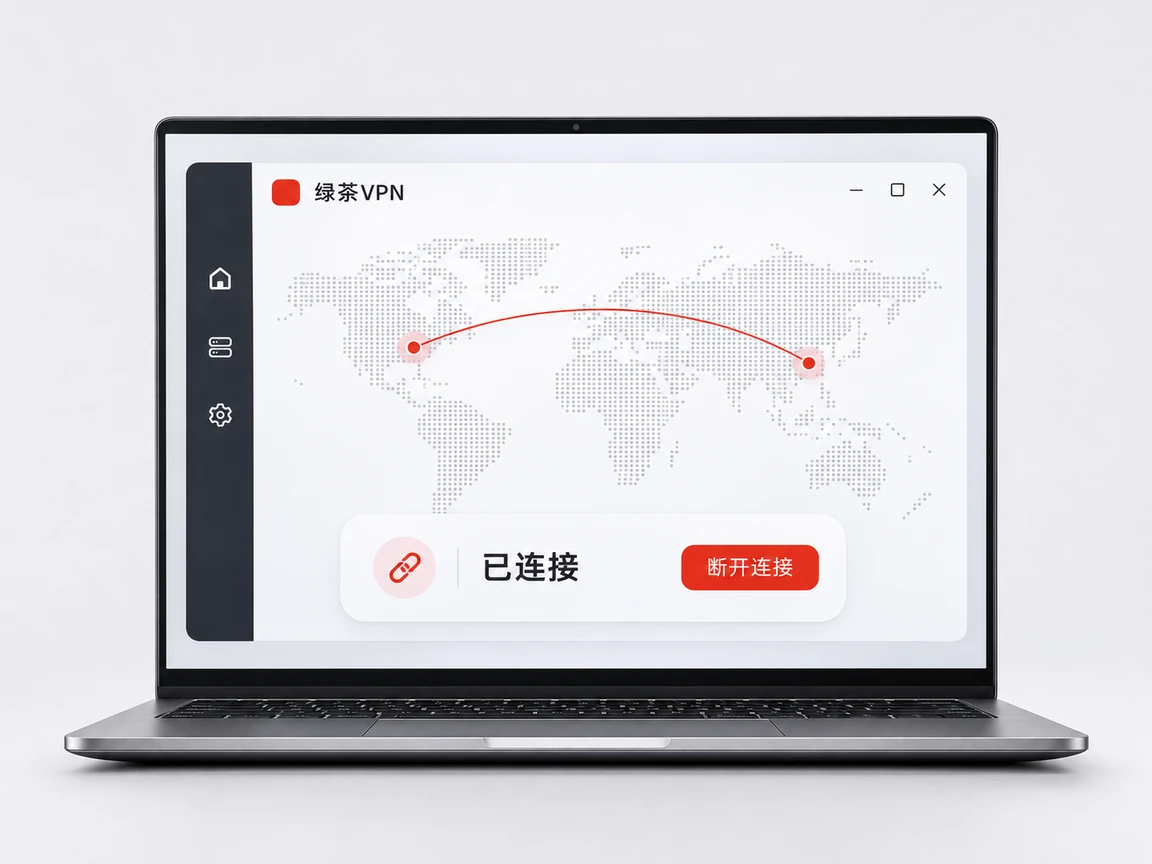
3ステップでLinuxクライアントのインストール
アーキテクチャのチェック
端末で uname -m を実行してください。現在のファイルは x86_64(AMD64)に適しています。aarch64を表示するデバイスは、ARM64のインストールパッケージが必要です。
RUNファイルを開く
linux.runをダウンロードし、出典を確認してください。ファイルの属性設定で、このファイルをプログラムとして実行できるように設定してください。その後、インストールプログラムを開き、指示に従って操作してください。
接続し、チェックする
クライアントを開き、利用可能な回線を選択します。接続後、よく使うウェブページにアクセスし、ネットワークが正常であることを確認します。
Linux版でよくある問題
どのLinuxシステムが適用可能ですか?
このページに記載されているシステム要件は、Debian 11、Ubuntu 20.04 LTS以降のバージョンに適用されます。また、プロセッサのアーキテクチャがAMD64であることも確認してください。
なぜ、RUNファイルをダブルクリックしても起動しないのでしょうか?
ファイルが完全にダウンロードされているか、実行権限があるかを確認し、また、デバイスのアーキテクチャがインストールファイルと一致しているかを確認してください。
インストールは済んでいますが、接続できない場合はどうすればいいですか?
まず、VPNを解除し、デバイス自体がインターネットに接続可能かを確認します。次に、システムの日付と時刻を確認し、クライアントを再起動して、別の利用可能な回線を試してみてください。