 Lvcha VPN

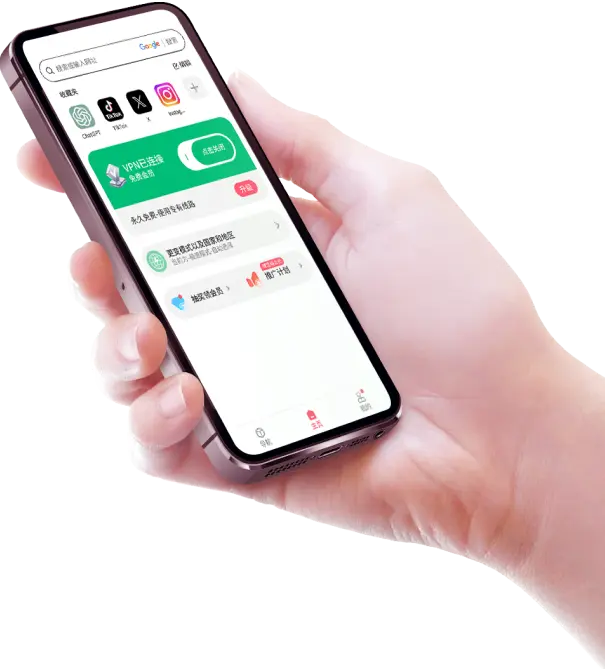
Обратите внимание на окно для первичной авторизации.
При первом нажатии на кнопку подключения Android может спросить, разрешить ли приложению установить VPN-соединение. Следуйте указаниям в окне подтверждения, уточь название приложения и содержание запроса, а затем решите, следует ли разрешить подключение. Если в прошлый раз вы выбрали опцию «Отмена», вы можете вернуться к клиенту и попробовать снова, чтобы увидеть, будет ли система снова предлагать возможность подключения.
Проверить настройки VPN, используемые в данный момент.
В настройках системы найдите опцию «VPN» и проверьте, какая именно приложение находится в активном состоянии. Если другое приложение настроено на постоянное активирование, новое соединение может не справиться с его функционированием. Сначала нужно узнать цель этой конфигурации; информацию о конфигурации на рабочем устройстве можно подтвердить с помощью администратора.
Определить, что произошла неудача при соединении, и что веб-страница не открывается.
Если на клиенте отображается сообщение о успешном подключении, но страница продолжает загружаться, можно сначала отключить VPN и открыть ту же страницу через сети, имеющиеся в другом регионе. Если попытки не удаются, сначала проверить подключение через Wi-Fi или передачу данных. Если проблема возникает только при подключении, запомните версию системы, название узла и сообщения об ошибке, чтобы помочь команде поддержки в дальнейшем выяснении причины проблемы.

 Продолжите чтение · Обновление версииЧто изменилось в версии 2.6.6