 Lvcha VPN


どのネットワークに接続しているかを確認する
まず、ホームページや部屋内の説明カードでネットワーク名を確認し、次にスマートフォンのワイヤレスローカルネットワークの設定で、現在選択されているネットワークを確認します。一部のホテルでは、客室と会議エリアが異なる入口を使用しています。リスト内のチェックマークは、スマートフォンがそのワイヤレスネットワークに接続されていることを示しているだけであり、部屋番号の確認や宿泊客のログインにはまだ一歩踏み込む必要があります。
Wi-Fiのログイン画面を再表示する
iPhoneやiPadで「設定」→「ワイヤーバンドネットワーク」に入り、ホテルのネットワークを選択し、ウェルカムページを待ちます。もし以前にポップアップが閉じられていた場合は、ネットワーク名の横にある情報ボタンをクリックし、ネットワークに参加することを選択します。ホテルの指示に従ってログインを行い、ページに認証が成功したかどうかを確認します。必要な情報やページのアドレスが前の説明と異なる場合は、先に前の説明を確認してください。
一度のウェブページアクセスで、確認の上でリリースする。
同じWi-Fi環境を維持し、馴染みのあるウェブサイトを開いてリロードしてください。ホテルのネットワークと混同しないように、必要な時に一時的にセルラーデータをオフにして、テスト後に再びオンにすることができます。もし再び宿泊客のログインページに戻った場合は、部屋番号や認証コード、またはセッションの期限切れなどの問題を優先して解決してください。この時、VPNノードを繰り返し切り替えても、ホテルの認証を完了することはできません。
再度確認VPN接続の状態
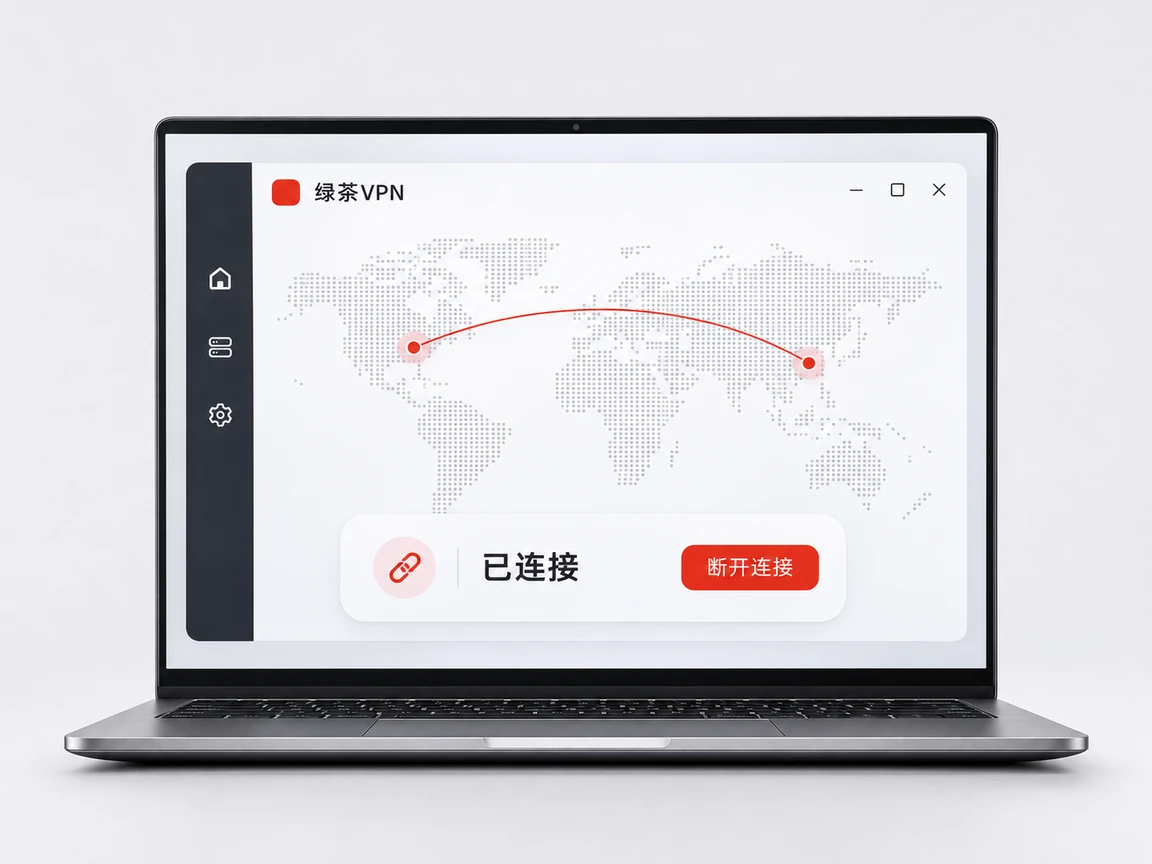
通常のウェブページを更新した後、Lvcha VPN接続を再開し、同じページを再び更新します。もしVPN接続に失敗した場合は、選択したノードとクライアントのメッセージを記録してください。もし、一定の間隔で通常のウェブページに接続する際にログインページに戻る場合は、ホテルに認証の有効期限について尋ねることができます。これら2つの結果は、それぞれ対応するサポートスタッフに渡すことができ、調査の手間を省くことができます。
 続きを読む・使い方のガイドWindowsのインストーラーが見つからない? Chromeのダウンロード履歴から探す